Showing posts with label Tips and Trick. Show all posts

Tuesday, April 9, 2013

Cara Membuat Kacamata 3D Sendiri

Setelah sekian lama saya tidak memposting blog, maklum sangat sibuk dengan tugas-tugas sekolah jadinya gak sempat mosting blog ini. kali ini saya akan share Cara Membuat Kacamata 3D Sendiri.


Cara Membuat Kacamata 3 DimensiFilm 3D keberadaannya sudah semakin populer. Film 3 Dimensi tersebut seringkali diputar di berbagai bioskop ataupun dijual dalam bentuk DVD. Bahkan, tidak jarang juga kita bisa mendownload film 3D dari berbagai sumber di Internet. Namun sayangnya, anda harus menggunakan kacamata 3 dimensi untuk bisa menikmati film 3D tersebut. Harga kacamata 3 dimensi sebenarnya sangat murah, namun tidak semua tempat dan toko menjual kacamata 3 dimensi. Bagi anda yang ingin menikmati sensasi film 3D namun belum memiliki kacamata 3 dimensi, hari ini saya akan menunjukkan kepada anda cara membuat kacamata 3 dimensi sendiri.
Cara Membuat Kacamata 3 Dimensi
Kacamata 3 Dimensi yang akan kita buat disini adalah kacamata 3 dimensi jenis red-blue atau red-cyan.
dan bukan kacamata 3 dimensi jenis polaroid.
Kacamata 3 dimensi jenis red-blue atau red-cyan ini bisa anda gunakan untuk melihat gambar 3D dan video/film 3D bertipe anaglyphs.
Ada 2 cara membuat kacamata 3 dimensi yang akan saya berikan disini. Cara yang pertama adalah cara yang sederhana tapi cepat, dan cara yang kedua adalah cara yang kompleks tapi mantap!
A. Cara membuat kacamata 3 dimensi yang sederhana tapi cepat
1. Siapkan bahan mika atau plastik tembus pandang. Anda bisa menggunakan tutup CD film bekas yang anda miliki.
2. Warnai mika atau plastik tembus pandang tersebut dengan spidol warna merah untuk mata sebelah kiri, dan warna biru atau cyan untuk mata sebelah kanan.
Cara Membuat Kacamata 3 Dimensi
Cara ini sangatlah mudah dan cepat untuk diikuti. Cocok bagi anda yang ingin menikmati sensasi film 3D tapi tidak ingin ribet saat membuat kacamata 3 dimensi.
Kelemahannya, anda harus memegangi mika tersebut selama anda menonton video/film 3D. Jika anda ingin membuat kacamata 3D yang lebih nyaman, silahkan lanjut ke cara membuat kacamata 3 dimensi yang kedua.
B. Cara membuat kacamata 3 dimensi yang kompleks tapi mantap
1. Download pola kacamata 3 dimensi disini.
2. Print mal tersebut, kemudian lem dan tempelkan di karton yang agak tebal.
3. Potong karton sesuai garis dan pola yang ada di mal.
4. Siapkan mika tipis berwarna biru (atau cyan) dan merah. Potong dengan ukuran yang sedikit lebih besar daripada lubang di mal.
5. Tempelkan mika yang biru (2 lembar) di bagian kacamata untuk mata sebelah kanan dan yang merah (2 lembar) untuk mata sebelah kiri.
6. Rangkai setiap pola dengan lem dan kacamata 3 dimensi anda siap untuk digunakan.
Cara Membuat Kacamata 3 Dimensi
Ingat, jangan menggunakan warna biru yang tua karena akan sulit untuk menghasilkan efek 3 dimensi saat digunakan. Biru yang paling sempurna adalah biru cyan atau biru yang agak sedikit muda.
Sebelum menggunakan kacamata 3 dimensi tersebut untuk melihat film 3D kesukaan anda, silahkan lakukan tes terlebih dahulu untuk melihat kualitas dari kacamata 3 dimensi yang anda buat.
Tes Kualitas Kacamata 3 Dimensi Buatan Sendiri
1. Cek kacamata 3 dimensi anda dengan prosedur seperti di gambar ini
Tes Kacamata 3 Dimensi
2. Gunakan gambar dibawah ini untuk melakukan pengecekan (langkah 1)
Tes Kacamata 3 Dimensi
Jika hasil pengecekan menunjukkan seperti ini:
1. Mika merah hanya bisa melihat warna biru yang jadi hitam.

2. Mika biru hanya bisa melihat warna merah yang jadi hitam.
3. Saat diterawang hanya terlihat satu obyek saja.
4. Kacamata bisa melihat dengan jelas (tidak buram)

Maka kacamata 3 dimensi buatan anda sudah sempurna dan siap untuk digunakan.
Silahkan lihat trailer film The Amazing Spiderman 3 dimensi berikut ini dan rasakan sensasi nyata nya!


Anda juga bisa melihat efek 3 dimensi dari gambar-gambar berikut ini
Gambar 3 Dimensi
Gambar 3 Dimensi

Tuesday, January 1, 2013

Cara Mudah Merubah Tampilan Android Seperti iPhone 5


Anda pemilik Android yang pengen tampilan menu maupun interface sama persis seperti Apple iPhone terbaru (iPhone 5 maupun iPhone 4S), maka ada baiknya mengikuti tips sederhana ini menggunakan aplikasi gratisan yang dapat didownload secara gartis di Google Play.

Berikut ini adalah Tips merubah tampilan Android menjadi seperti iPhone 5:


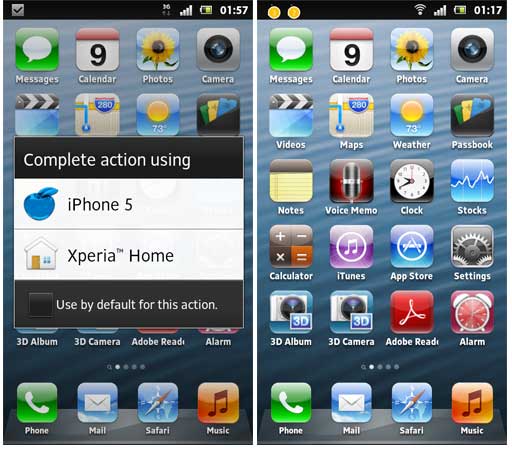
- Untuk merubah tampilan Android anda, install aplikasi bernama "Fake iPhone 5" buatan The Big Byte. Setelah aplikasi terinstall tekan tombol home, akan muncul pilihan "complete action using". Centang "use by default for this action," untuk memilih default launcher, dan pilih iPhone 5. Dan tampilan home perangkat android anda akan terlihat seperti iPhone.


Anda bisa memilih tampilan seperti iPhone 4S dengan 4 baris, atau memilih tampilan iPhone 5 dengan 5 baris. Caranya klik tombol menu, kemudian pilih advance, akan muncul pilihan iPhone 5 dan iPhone 4S, pilih sesuai selera anda.

tips mudah merubah tampilan androdi seperti iphone, cara agar menu android sama seperti iphone apple

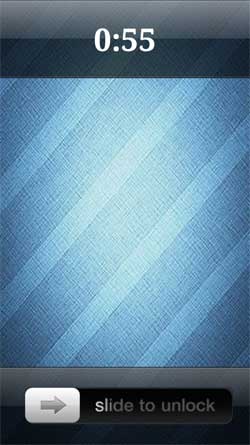
Setelah tampilan home terlihat seperti iPhone 5, kini saatnya merubah tampilan lockscreen. Install aplikasi bernama "Smart iPhone 5 Lock Screen", setelah terinstall buka aplikasi tersebut dan pastikan"enable screen" tercentang. Anda bisa mengganti wallpaper, pilih "App Setting," kemudian pilih "Phone gallery" untuk memilih wallpaper dari koleksi anda, atau memilih "App gallery" untuk memilih wallpaper bawaan aplikasi ini. Anda juga bisa memilih untuk menyalakan suara lock atau getar.

tips mudah merubah tampilan androdi seperti iphone, cara agar menu android sama seperti iphone apple

Dan sekarang perangkat Android anda terlihat seperti iPhone 5. Mudah bukan cara merubah tampilan Android seperti iPhone?

via Mobile88

Monday, June 11, 2012

Skin Pack For Windows 7

Sebelumnya saya sudah pernah memposting tentang Android Skin Pack 2.0. Skin Pack adalah suatu aplikasi installer yang mengubah icon file, cursor, taskbar, dll. Pokoknya mantap deh ntar tampilan windows 7 agan.
Setelah sobat mendownload skin pack terbaru Windows 7 ini, semua bagian dari komponen paket akan terinstal secara otomatis. Sobat hanya tinggal menjalankan installer. Sebelum menginstal tema dari User Account Control, tutup semua program yang sedang berjalan. Setelah selesai melakukan instalasi, restart Windows dari PC, dan nikmati perubahan desain terbaru dari skin pack Windows 7 di PC sobat.
Tapi saya mohon maaf hanya memposting SkinPack Windows 7 32-bit saja. mungkin untuk yang 64-bit bisa menyusul.

Oke gak usah lama-lama silahkan download SkinPack Windows 7 di bawah ini :
(Klik gambar untuk mendownload)
(Klik Gambar Untuk Mendownload)
  • Windows 8 Skin Pack

  • iOS Skin Pack


  • Android Skin Pack

  • Lion Apple Skin Pack
 
  • Mango Skin Pack


  • Alienware Skin Pack


  • Ubuntu Skin Pack 

  • Neon Skin Pack

  • Gnome Skin Pack

  • Angry Bird Rio Skin Pack 

  • Crystal Skin Pack

  • Zune Skin Pack

  • Placebo Skin Pack


  • Halloween Skin Pack

Untuk keamanan dan cara instalasinya silahkan lihat di postingan sebelumnya.
Terima kasih atas kunjungannya, semoga bermanfaat,,.. :)


Android SkinPack 2.0 : Ubah Theme Windows 7 Menjadi Android Ice Cream Sandwich

Bosan dengan tampilan windows 7 yang gitu-gitu aja ?. Setiap hari yang diliat Cuma dekstop biru yang semakin lama makin membosankan, Pada kesempatan ini saya mau share tentang skin pack for windows 7, skin pack ini bernama Android SkinPack 2.0, skin pack yang akan mentransformasikan thema Windows 7 ke Android theme . Semua tampilan akan dirubah mulai dari Start up sampai icon foldernya pun berubah menurut Skin Pack Android ini . Jika anda penggemar Android OS maka tidak ada salahnya untuk mencoba Skin Pack android ini .

Android Skin Pack 2.0 ini merupakan kembangan dari versi sebelumnya, di versi 2.0 ini Android Skin Pack mengangkat tema dari Android 4.0 (Ice Cream Sandwich). Sistem Operasi Android memang banyak disukai orang terutama bagi pengguna Smartphone. Anda yang ingin merasakan sedikit bagian dari Sistem Operasi ini di komputer / laptop Windows 7 anda. Silahkan download SkinPack Android 2.0 di bawah ini.

Berikut Screenshootnya :


Sebelum anda mengistall Android Skin Pack 2.0 for Windows 7 Ada baiknya anda melakukan langkah berikut ini :
  • Uninstall Skin Pack yang terinstall di PC anda (Jika ada)
  • Bersihkan dulu file junk atau file sampah, bisa pakai CCleaner.
  • Buat System Restore agar bisa di restore barangkali terjadi sesuatu, kalau mau komputer kamu membuat system restore secara otomatis setiap unistall software, coba download saja Your Unistaller.
Oke , bagi yang mau download silahkan klik link button di bawah ini :
(For Windows 7 32-bit)

(For Windows 7 64-bit)


Supported :
  • Operating System : Windows 7 [32 Bit] or [64 Bit]
  • RAM  : 512MB
  • Disk Space : 100MB
Cara Install :
  • Extract File .Rar 
  • Jalankan File installer Android Skin Pack 1.0-X86.exe
  • Klik Next ---- ampe Finish
  • Lalu Reboot komputer anda
  • Enjoy. 
Selamat mencoba skinpacknya. semoga anda senang dengan tampilannya yang fresh..
Semoga bermanfaat. :)

Sunday, June 10, 2012

Cara Untuk Menghilangkan Timeline di Facebook

Salah satu yang membuat banyak orang “angkat kaki” dari facebook adalah tampilan timeline yang menyebalkan karena memperberat loading dan riwayat aktivitas yang kembali muncul sampai ke titik semenjak menggunakan facebook, atau bahkan lahir. Meskipun banyak menuai kekecewaan, nyatanya facebook sama sekali tidak bergeming untuk tidak melanjutkan konsep lini masa-nya.

Kalau SIDERs merasa gerah dengan tampilan timeline facebook, mungkin plugin Timeline Facebook Remover (TFR) bisa menjadi pilihan tepat untuk bisa menikmati tampilan facebook ke versi sebelumnya yang jauh lebih enteng. Hanya saja ada beberapa catatan yang harus diketahui tentang TFR, antara lain :

 Bagaimana cara kerjanya ?
  • Facebook mengirim kode HTML ke komputer Anda, dan komputer Anda menerjemahkan kode di browser Anda. Plugin melakukan penyadapan kode dan reassembles dalam desain lama. Karena itu, Anda melihat profil lama lagi.
  • Profil pribadi akan berubah hanya pada komputer Anda. Jika Anda ingin teman-teman Anda untuk melihat profil facebook lama Anda, mereka juga perlu menginstal Remover Timeline Facebook.
  • Ini hanya akan mempengaruhi profil pribadi, bukan halaman fanspage.
  • Sampai saat ini, plugin ini hanya berfungsi untuk browser Google Chrome atau Chromium (Linux).
Apakah Plugin ini akan terus berfungsi ?
Tidak ada jaminan kalau plugin ini akan terus berfungsi, apalagai pihak facebook sendiri merasa keberatan. Namun para pengembangnya meyakinkan kalaupun facebook menerapkan kebijakan “Total Timeline” kepada semua pengguna facebook, aplikasi ini akan tetap bisa berfungsi. Dan, jika semua pengguna facebook menggunakan plugin TFR, maka bisa dibilang pengembangan timeline facebook adalah sia-sia.

Berikut Instalasinya :
Bisa dibilang instalasinya cukup hanya 5 detik
  • Klik button "INSTALL NOW" berikut ini :
 
  •  Klik Continue / Lanjutkan (sepeti gambar dibawah ini)
  •  Baca peringatan (perlu gak perlu), Klik Add
  •  Refresh halaman Facebook anda. Tidak perlu khawatir, ini tidak bersifat permanen, Kalau memang inin kembali ke tampilan Timeline cukup lepas Pluginnya.